Como configurar os impostos do FUNRURAL para o evento R-2055
Dúvida
Ao transmitir o evento R-2055 (Aquisição de Produção Rural), uma ou mais contribuições que compõem o FUNRURAL (INSS, GILRAT e SENAR) podem ser geradas com valores zerados no XML, ocasionando possíveis rejeições na integração com a DCTFWeb.
Como configurar corretamente os impostos do FUNRURAL para que cada contribuição seja informada no respectivo campo do evento R-2055?
Procedimento
No TaxPlus REINF, os valores das contribuições que compõem o FUNRURAL são identificados com base no campo “Tipo”, configurado no cadastro dos impostos do SAP Business One.
Para que as informações sejam geradas corretamente no XML do evento R-2055, é necessário que as contribuições estejam parametrizadas individualmente e sejam consideradas no lançamento da nota fiscal.
Cada contribuição corresponde a um campo específico no XML:
| Contribuição | Campo no XML |
|---|---|
| INSS (Previdência Social) | vlrCPDescPR |
| GILRAT (RAT) | vlrRatDescPR |
| SENAR | vlrSenarDesc |
Quando é utilizado apenas um código de imposto com a alíquota consolidada do FUNRURAL, o TaxPlus REINF identifica a retenção conforme o “Tipo” configurado nesse imposto, sem realizar automaticamente a segregação entre INSS, GILRAT e SENAR.
Dessa forma, uma ou mais contribuições podem ser geradas com valores zerados no XML do evento R-2055.
Para realizar a configuração, siga as orientações abaixo:
- No SAP Business One, acesse o cadastro “Imposto retido na fonte – Definição”.
2. Verifique o preenchimento do campo “Tipo” dos impostos utilizados no FUNRURAL, garantindo que as contribuições estejam identificadas individualmente como INSS, GILRAT e SENAR, conforme as nomenclaturas reconhecidas pelo TaxPlus REINF.
3. Confira as alíquotas aplicáveis a cada contribuição, de acordo com o enquadramento tributário da operação.
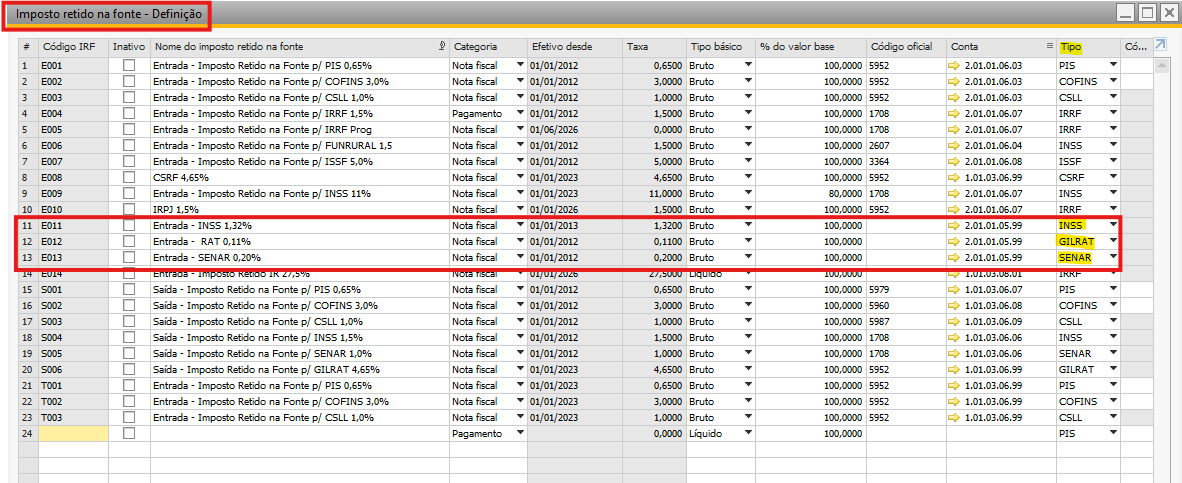
Figura 1 – Configuração dos impostos do FUNRURAL no SAP Business One
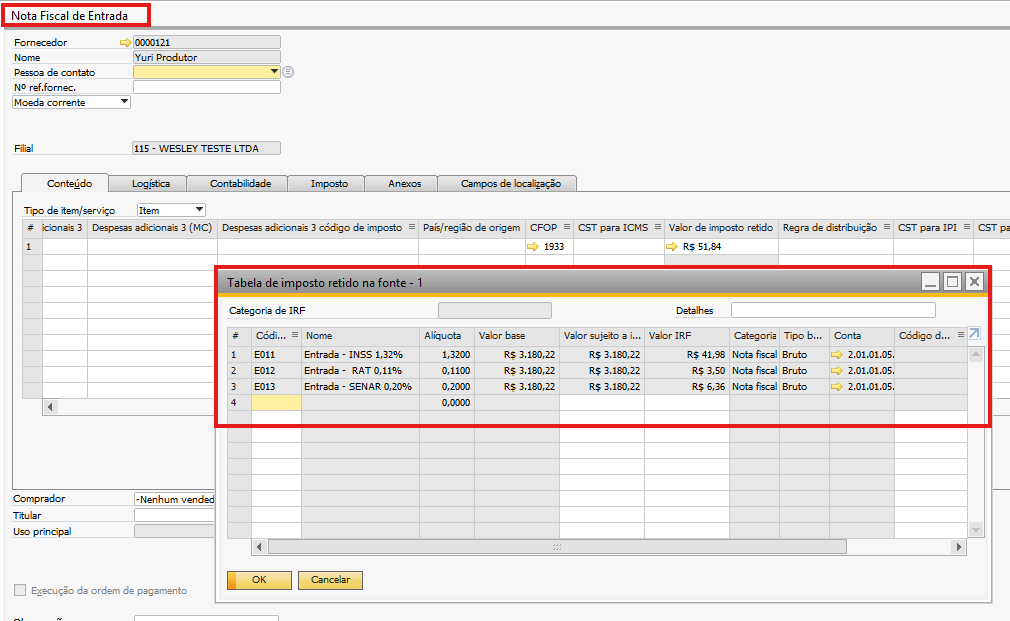
4. No lançamento da nota fiscal, utilize os códigos de impostos correspondentes às três contribuições, em vez de utilizar somente um código com a alíquota consolidada.
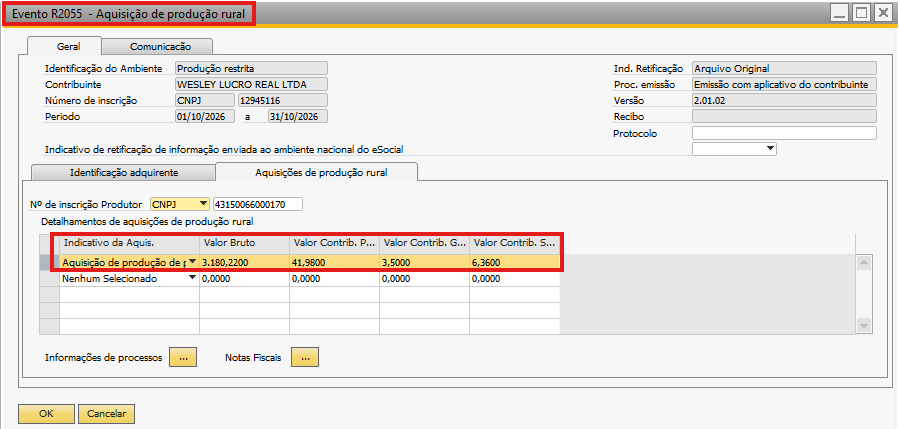
5. Verifique no XML se os campos vlrCPDescPR, vlrRatDescPR e vlrSenarDesc apresentam os valores correspondentes às respectivas contribuições.
Importante: As alíquotas apresentadas nas imagens são apenas exemplificativas. Antes de realizar a configuração, verifique os percentuais aplicáveis à operação e avalie os possíveis impactos nos demais processos fiscais que utilizam esses impostos.